生活攻略
优雅地整合你的邮箱
将所有邮箱整合到一处管理,能带来极大的便利(然而我一个月前才开始这样做)。整合过程中难免会遇到一些陌生的障碍——就在我完成整合的一个月后,今天再次配置新邮箱又踩了不少坑,尤其是在添加学生邮箱时。特此记录一下,下次再遇到也能更快解决。按复杂度分为两类:
- 非学生邮箱
- 学生邮箱
在介绍具体操作之前,先简单聊聊邮件管理 App 和添加账户的入口(相信很多人其实从没留意过)。
邮件管理 App
综合网上的信息和个人使用体验,推荐如下:
- 苹果用户(iPhone / iPad / Mac):系统自带的「邮件」就很好用,简洁且无广告;
- 安卓用户:部分人推荐「QQ 邮箱」,因为轻量;我用的是「网易邮箱大师」,界面更好看,代价是有开屏广告。
苹果「邮件」的「添加账户」入口需要专门找一下:
- iPhone / iPad:「设置」→「邮件」→「账户」→「添加账户」
- Mac:「邮件 App」→「账户」
网易邮箱大师和 QQ 邮箱的入口都在主页一眼可见,不需要特别说明。以下以苹果「邮件」为例演示。
非学生邮箱添加
邮件管理 App 在「添加账户」中默认支持以下几类常见邮箱,足以覆盖大多数需求,添加起来也比「其他」选项方便得多。
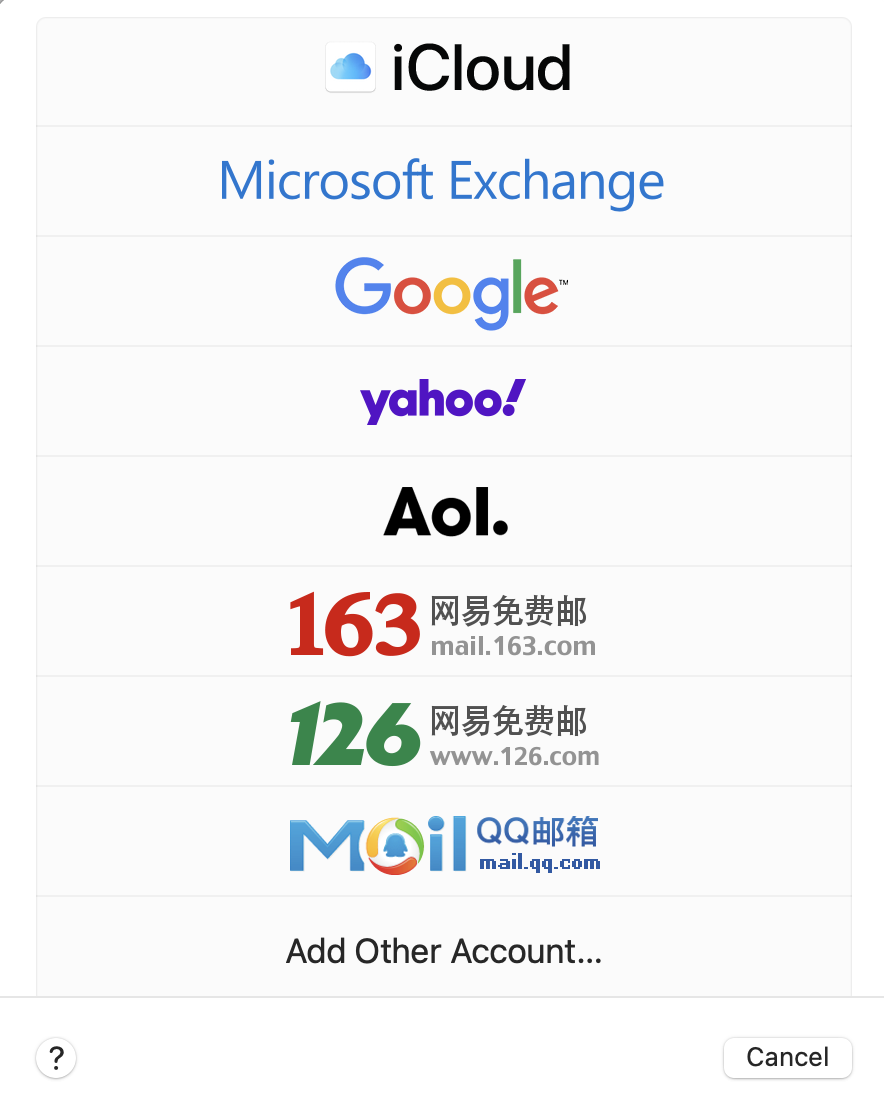
以添加 163 邮箱为例,依次填写姓名、邮箱地址和密码即可。
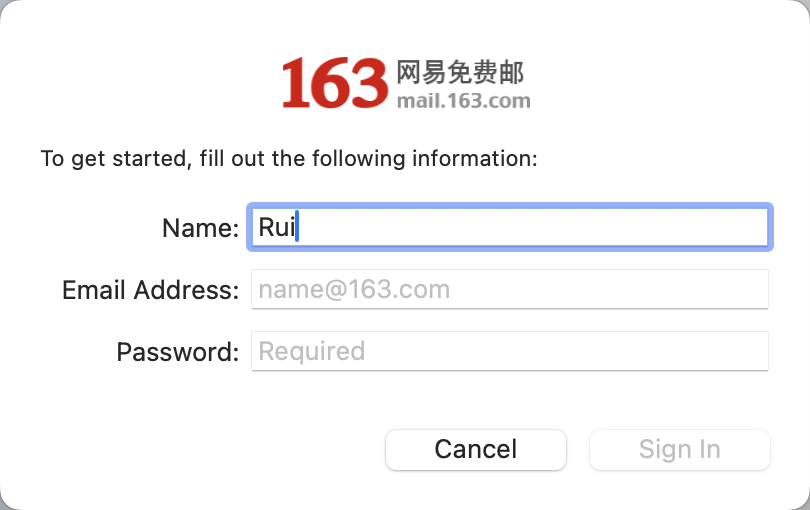
这看似简单的三步,其实有几点需要说明:
- 姓名:随意填写,按个人喜好即可
- 邮箱地址:填完整地址,包含
@后面的域名部分 - 密码:通常不是登录密码,而是需要开通 POP3/SMTP/IMAP 服务后生成的「授权码」,详见下文
进入邮箱,在「设置」中找到「POP3/SMTP/IMAP」子菜单:
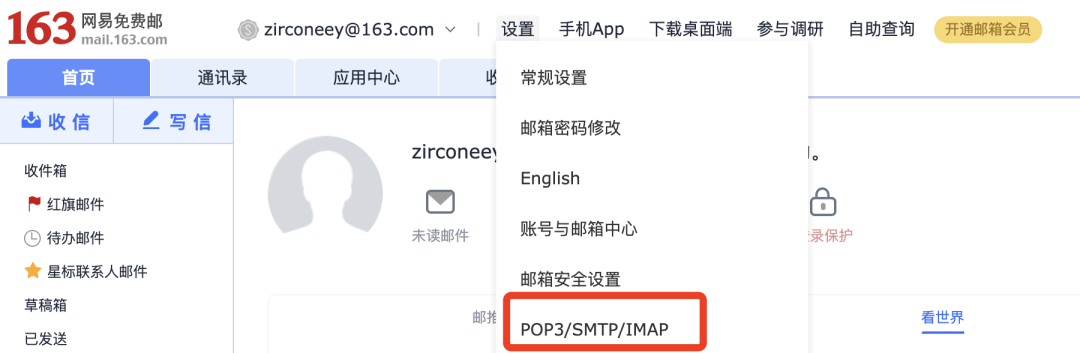
如果从未开启过 POP3/SMTP/IMAP 服务,需要先开启(对应图中红框部分)。开启后,在下方管理授权密码,点击「新增授权密码」即可生成。
注意:授权密码生成后只会显示一次,请立即复制保存(发到微信文件传输助手是个好办法),否则只能重新生成。
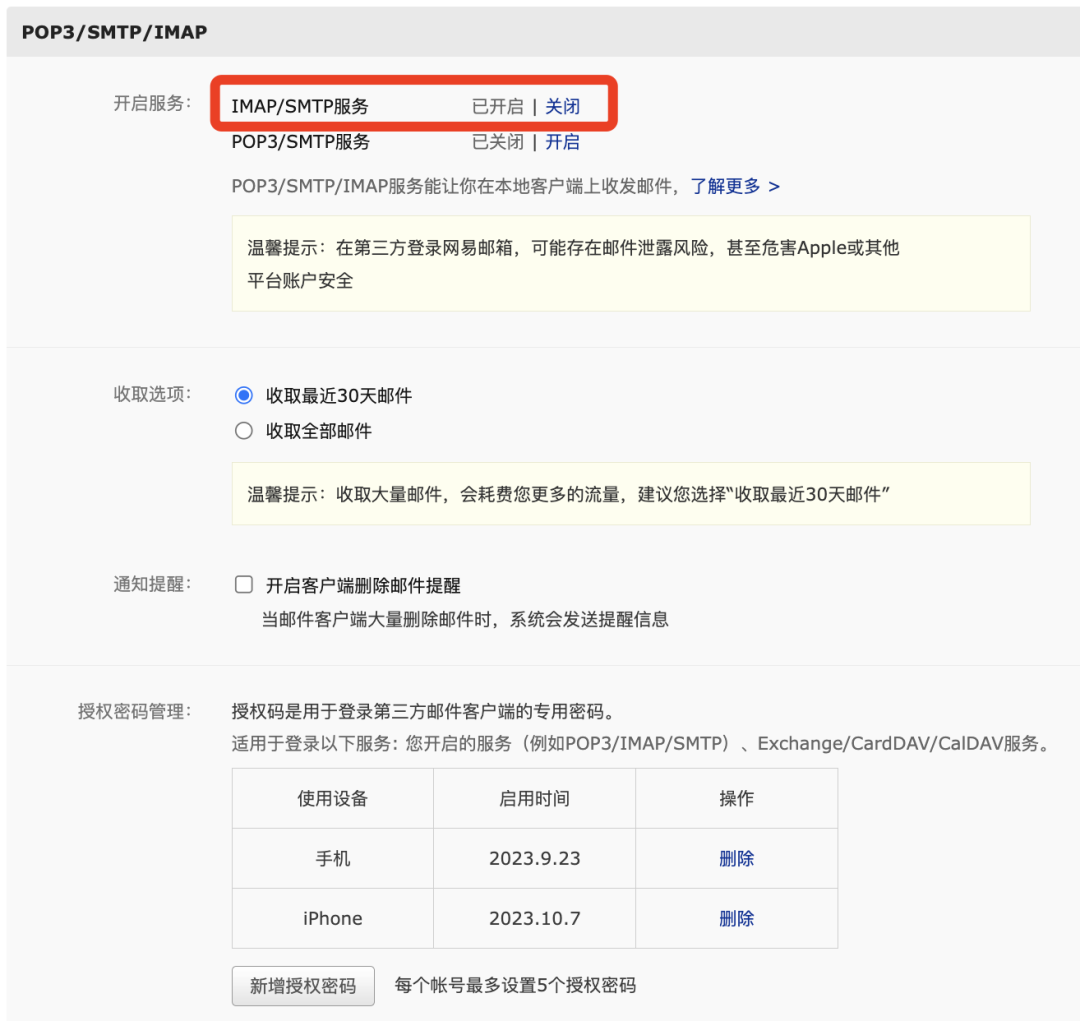
将授权密码填入「密码」栏,通常配置就完成了。还可以额外设置该邮箱的开放权限(如备忘录、日历等)。
补充说明
- 不同邮箱的操作大同小异,只是设置入口位置略有不同,善用搜索即可快速定位。
- 多数邮箱需要使用授权密码,但也有少数支持直接使用登录密码。虽然多一步操作,但授权密码的方式更安全;而且每台设备上一个邮箱只需配置一次,也不算麻烦。
学生邮箱添加
添加学生邮箱时,在「添加账户」里选择最下方的「其他」选项。
Mac 和 iOS 的后续配置有些许差异,分开介绍。
Mac 上配置
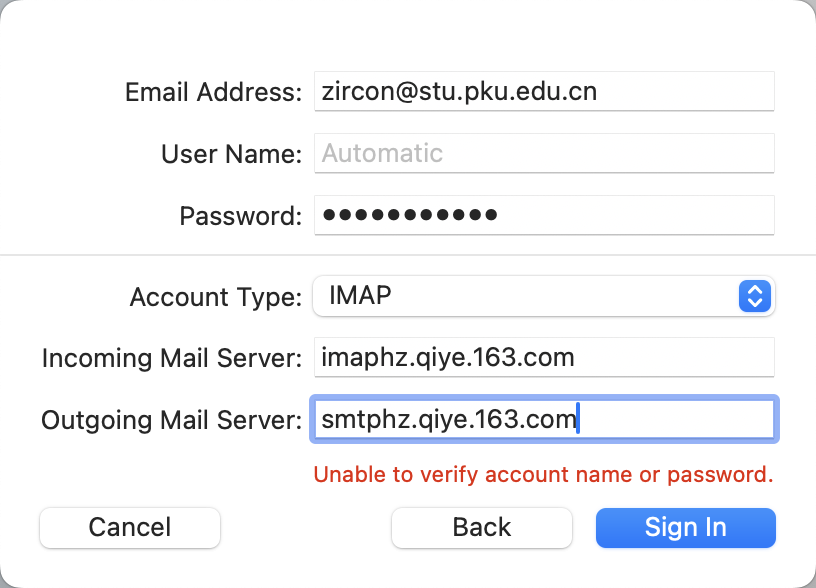
- 邮箱地址:填写完整邮箱
- 用户名:自定义即可
- 密码:若未开启授权密码,填登录密码;若已开启,填授权码
- 类型:建议选 IMAP
- 收件服务器:填写 IMAP 服务器地址
- 发件服务器:填写 SMTP 服务器地址
收发件服务器地址在邮箱官网均可查到,直接搜索「邮箱域名 + IMAP SMTP 地址」即可。
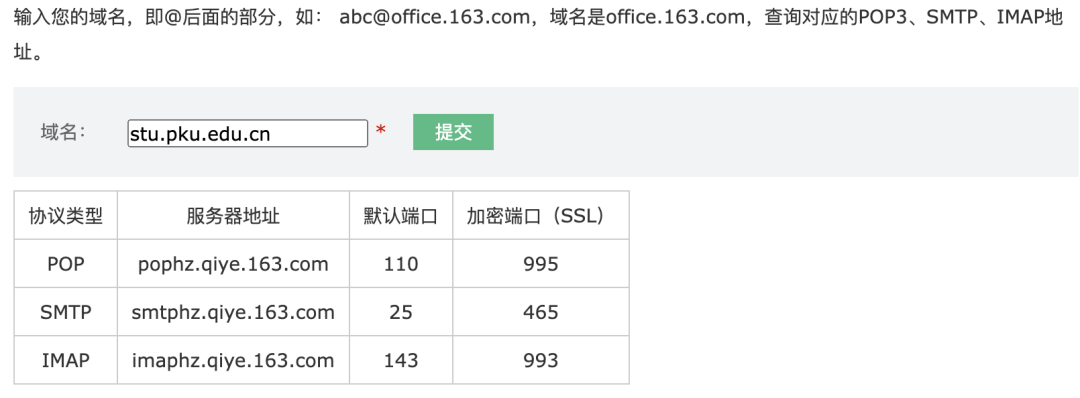
网易邮箱的服务器配置参考:https://qiye.163.com/help/client-profile.html
注:如果你也是 stu.pku.edu.cn 域名,按图中数值填写即可;其他域名只需查找对应的服务器地址替换即可。
iOS 上配置
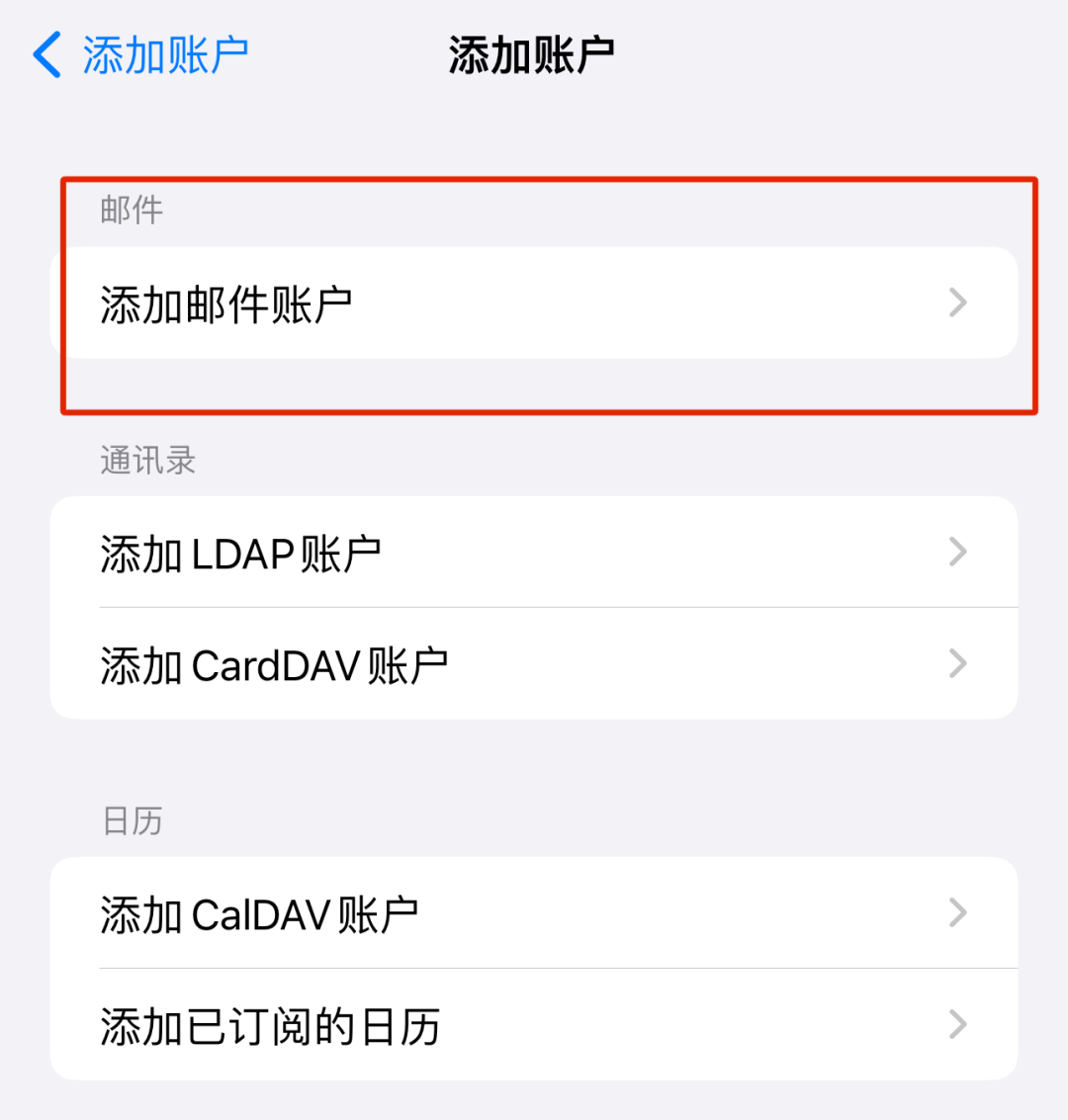
在「添加账户」中选择最下方的「其他」,再选「添加邮件账户」:
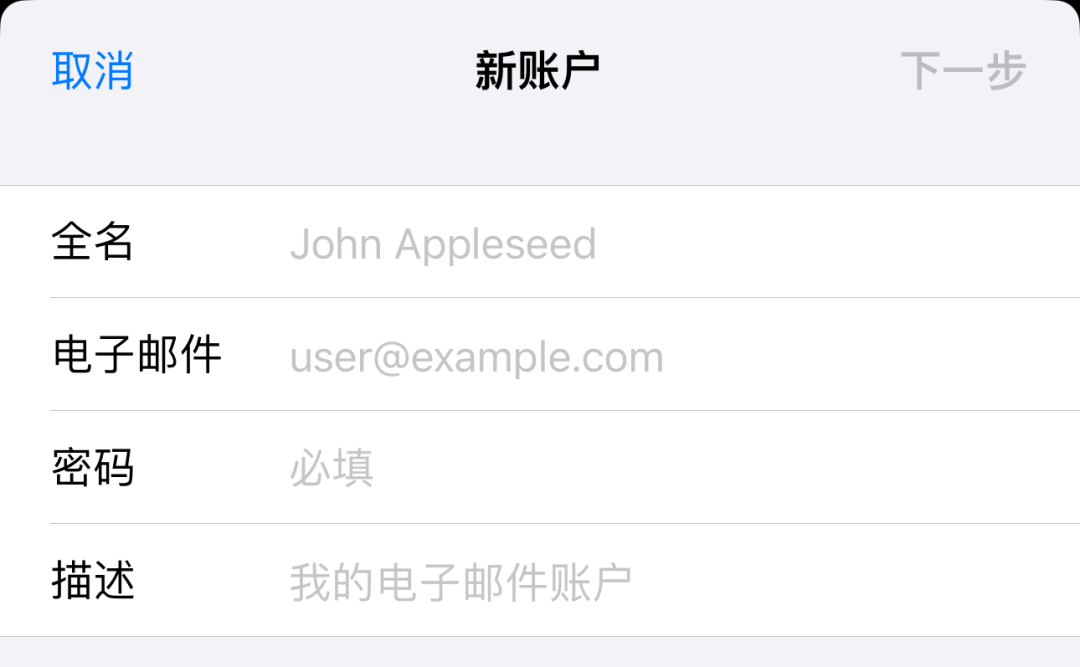
填写基本信息:
- 全名:自定义
- 电子邮件:完整邮箱地址
- 密码:同上,视是否开启授权密码而定
- 描述:自定义
填写完邮箱和密码后,iOS 在此步骤不会立即验证,可以直接进入下一步(但信息还是要填准确,最终仍会审查)。
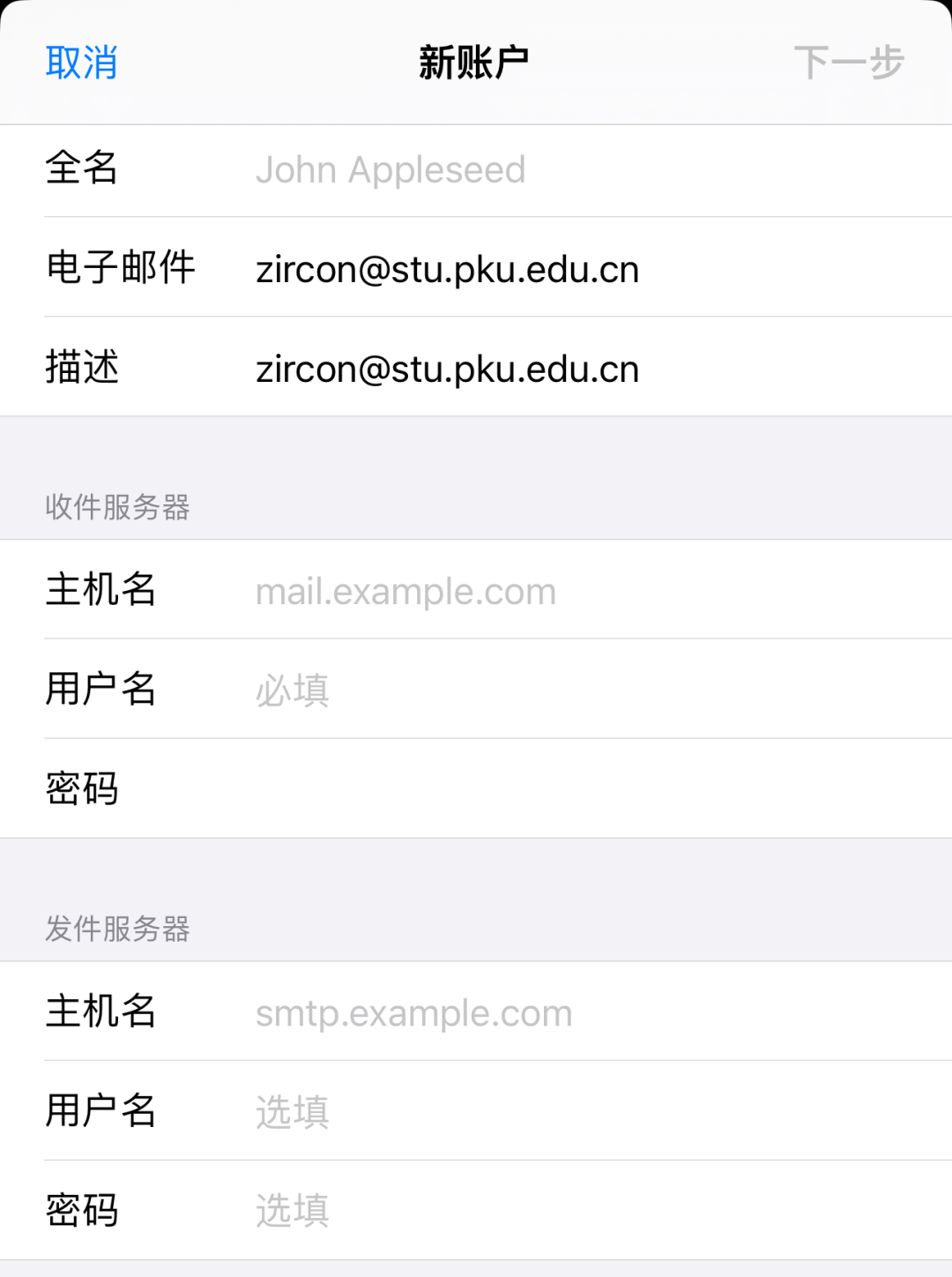
接下来是关键的收发件服务器信息填写:
- 主机名:在邮箱官网根据域名查到
- 用户名:填写完整邮箱——收件和发件两处都要填
- 密码:同上——收件和发件两处都要填
⚠️ 用户名和密码两处都是必填项,漏填任何一处都会导致配置失败。
我当时在这里卡了很久,把用户名和密码的各种组合都试了一遍,才发现原来「选填」其实是必填……希望这个教训能帮大家少走弯路。
以上就是邮箱整合配置的全部内容,希望对你有帮助!
存入收藏夹
选一个收藏夹归类;不选就留在「默认收藏夹」。