生活攻略
优雅地为 iPhone / iPad 配置 VPN
众所周知,苹果家的一系列产品名称里喜欢有“Air”,比如 AirPods、AirTag 等,不过今天要介绍的不是的产品,而是在 iOS 系统上配置 VPN(此处本应该翻译的)。
众所周知,使用 iOS 系统设备(也即 iPhone 和 iPad)要用到不同于其他系统的 VPN。又众所周知,VPN 在国区账号是不能搜到正版软件下载的。
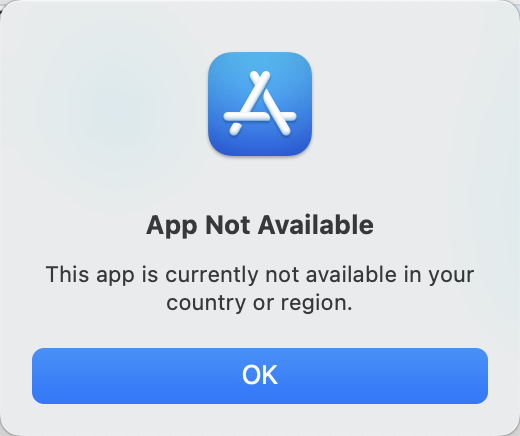
即便有了外区的账号,由于多数正版 VPN 需要付费,付费又成了一道门槛。这样有共性的问题竟然没能找到整合性和可靠性高的回答,因此,在尝试快一上午之后,打算写一篇经验贴方便后人。
本文分为四部分:
- 你可能不够了解 Apple ID
- 如何注册外区 Apple ID 账号?
- 如何登录外区 Apple ID 账号?
- 如何用外区 Apple ID 完成支付?
在文章开始前,需要写在前头的是,很多朋友可能会通过一些渠道下载外区的软件,比较常见的就是通过淘宝共享账号,或者通过“苹果软件站”(https://www.iios.fun/#/)获得虚拟的外区账号并下载一些软件。这两种方法确实有用,但我经过个人的一番探索之后,还是认为自己注册一个供自己长期稳定使用的外区 Apple ID 最为实在。
你可能不够了解 Apple ID
Apple ID 与下载
你可能不了解苹果是如何从应用商店到应用的。每次从苹果应用商店下载应用时,实际上都是以下两步:
- 获取
- 下载
因此,苹果上的“下载”其实和通常理解的下载有一些差异。第一步“获取”(get)实际上是购买软件,无论是否需要付费,都需要你使用 Apple ID 完成这一交易(它们都可以在“App Store — 账户 — 已购项目”中查看到)。比如我试图下载原神时,就会出现如下经典的对话框(当然可能是 Face ID、Touch ID 或其他验证方式)。
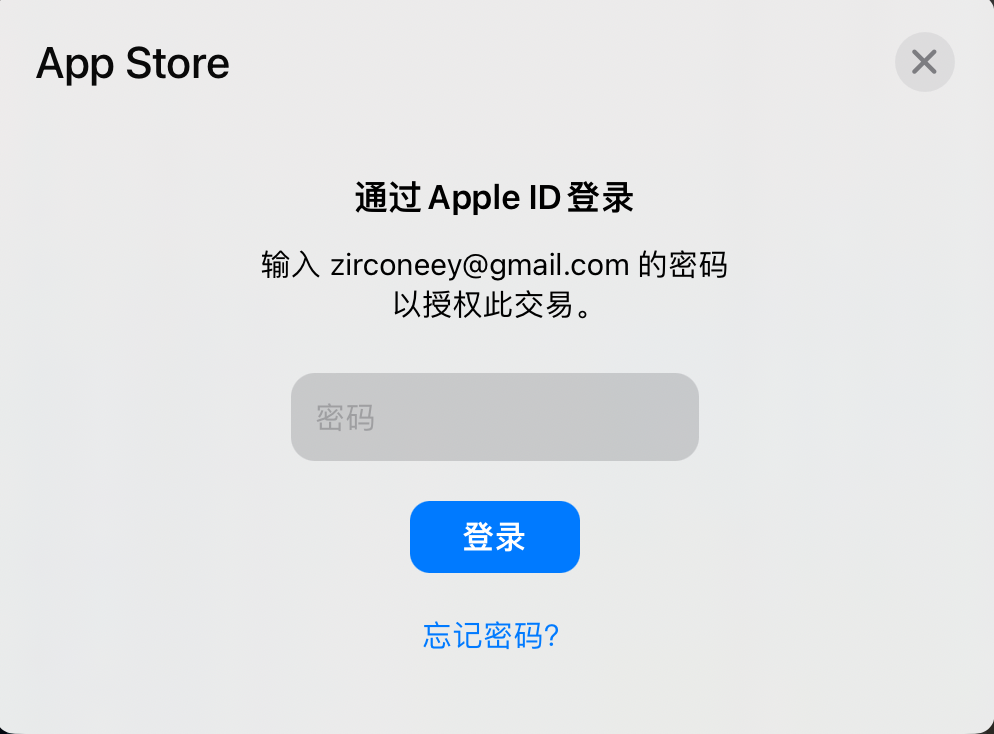
这样也就能理解,为什么同一个 Apple ID 在多设备登录时,如果在其中一个设备首先“下载”了某个软件(实际上也就是完成了购买交易),在另一设备下载时就不需要再次验证而可以直接点击这个“云朵”下载。
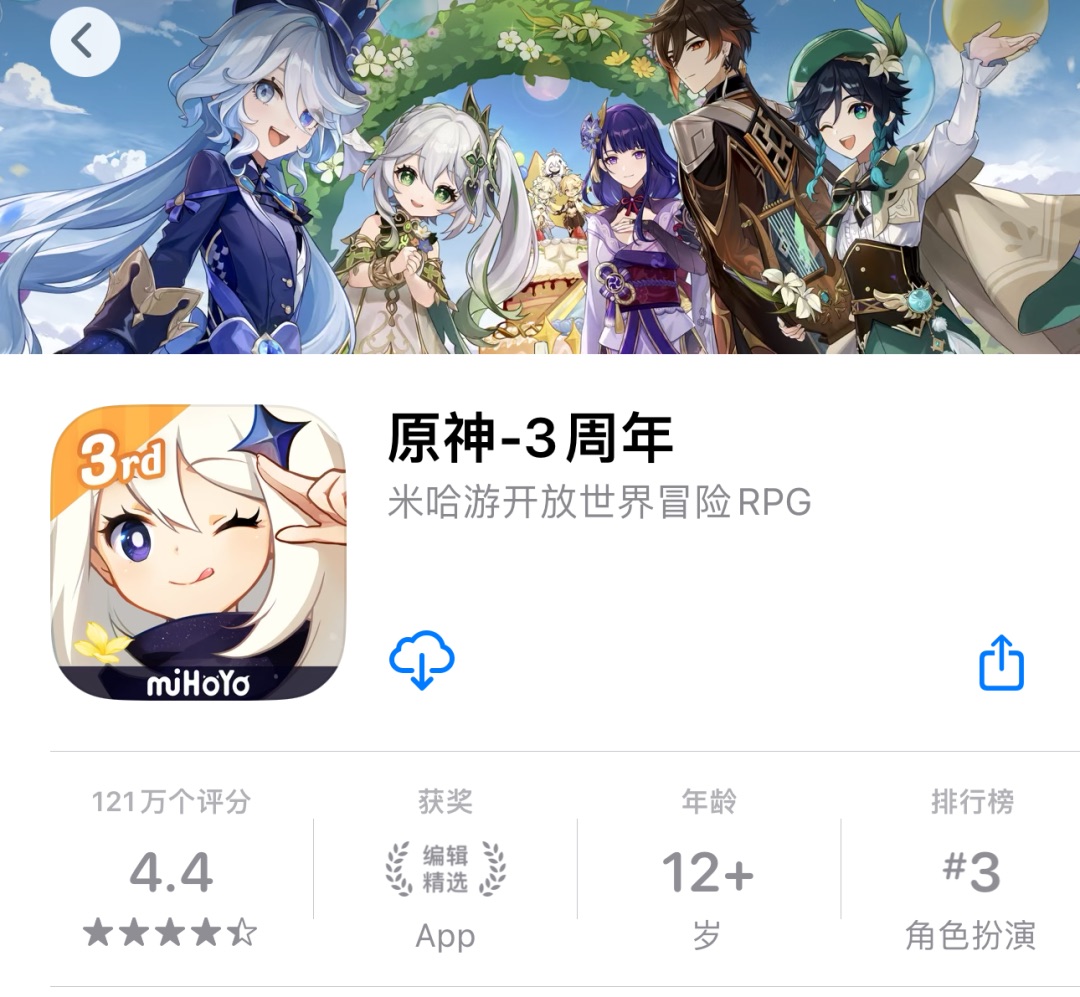
进一步地能从中得到启发,实际上每次的“获取”都是和 Apple ID 绑定的交易;或者通俗来说,你的 App 是和下载时用的 Apple ID 绑定的。因此,如果只是普通的使用,也即从不切换 Apple ID,那么或许不会意识到这一点,这一点也不会给你在使用上造成任何影响。但如果你切换过不同于当前的 Apple ID 并且用这一 ID 下载过软件,那么当你更新那部分软件时,它就会要求你登录下载时用的 Apple ID(如果不是当前登录的 ID)。
因此,我不建议使用淘宝上或者苹果软件站的虚拟账号获得你想要的软件;如果这些软件更新,那就必然需要可靠的 Apple ID 登录才能更新。更为烦人的是,如果不熟悉操作,有可能设备会频繁要你登录这些 Apple ID,但它们往往只有很短的有效期,过后只会带来无穷无尽的烦恼。退一万步说,淘宝上购买页不会便宜太多,我们自力更生购买心仪的 App 就算是一种正义的支持原创啦!
Apple ID 与账户
你可能知道设备里有不少地方需要用到 Apple ID,但可能并不知道它们是如何运作的。简单来说,对于一台设备而言,它登录的 Apple ID 可以理解为有“主人”和“客人”两种角色。
- “主人”:就是在系统的“设置”中登录的 Apple ID。
- “客人”:在苹果的功能性软件中登录的 Apple ID(比如 App Store、Apple Music、iCloud 等),一台设备最多只能有一个“客人”,并且在任一软件切换“客人”会导致所有软件同步切换。
在我看来,可以这样理解这两种角色:当前苹果设备是一个家,房产证上留着主人的名字,默认情况下这个家就是主人在住;主人也可以把家让给客人,让客人住进这个家。
因此,在设备的“设置”中登录 Apple ID 时,所有苹果的功能性软件会自动同步用此 Apple ID 登录。如果需要使用其他 Apple ID 的订阅服务,也可以在这些软件中退出当前 Apple ID 而切换。这样的切换并不会影响设备中的 Apple ID,但是如果切换设备的 Apple ID 会直接带来颠覆性的影响。
划重点!用其他 Apple ID 下载特定软件时,只能在 App Store 中切换账号!千万不能在设置中切换账号,否则可能会造成冻结,只能设备刷机才能恢复! 无论这一 Apple ID 是从淘宝、苹果软件站获得,还是自己申请新注册的。
说了这么多关于 Apple ID 的铺垫,这样就能对后续的操作有了更充分的理解了,接下来马上进入实操。
注册外区 Apple ID
国区 Apple ID 下,App Store 并不能搜到很多某些软件,最直接的解决办法就是在 App Store 中切换非国区 Apple ID,就可以搜到对应的软件并尝试下载了。
注册外区 Apple ID 其实很简单(为了顺着后续支付的便利,特以漂亮国地区的账号为例,其他外区也同理),只要上苹果的 Apple ID 网站,注册一个全新的账号即可(无论你此前是否已经有了一个 Apple ID):
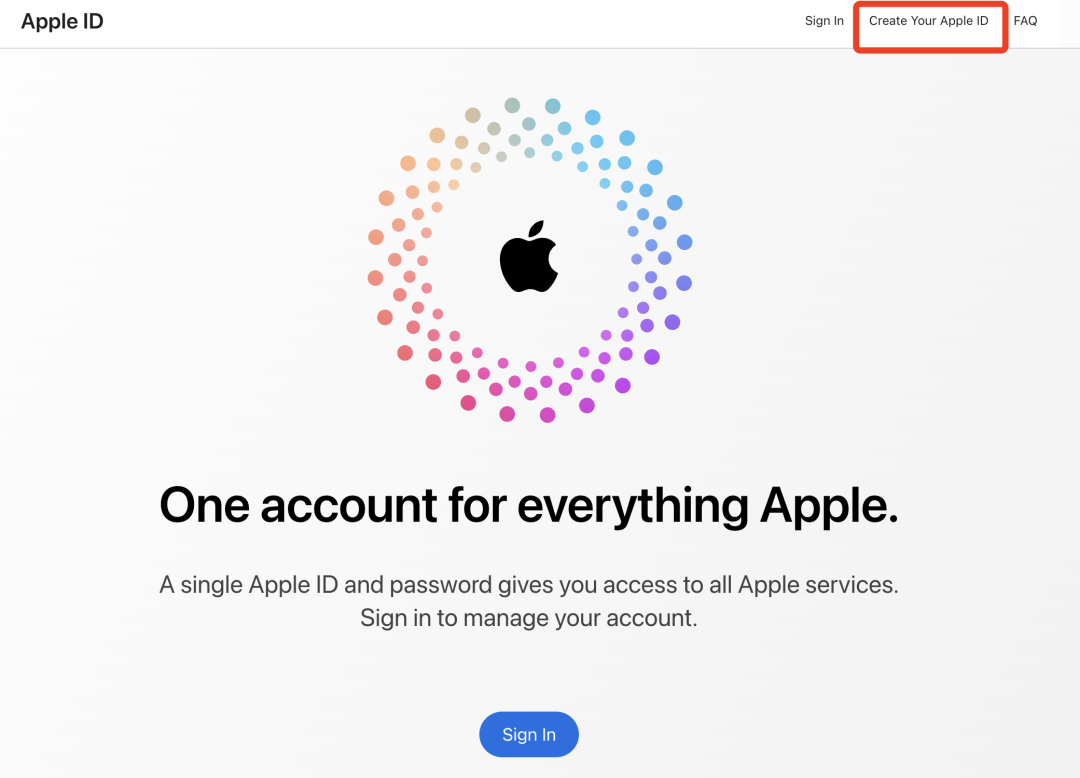
1. 点击右上方的“创建新账号”
之后一路顺着填写信息即可,除了地区外,其他(包括电话号码)都可以填写自己的真实信息,Apple 并不会对你填写的信息进行核实。最关键的就是地区的选择:直接选择漂亮国。同时,邮箱需要选择没有用于注册过 Apple ID 的新邮箱;输入的密码将在之后用,需要记住。
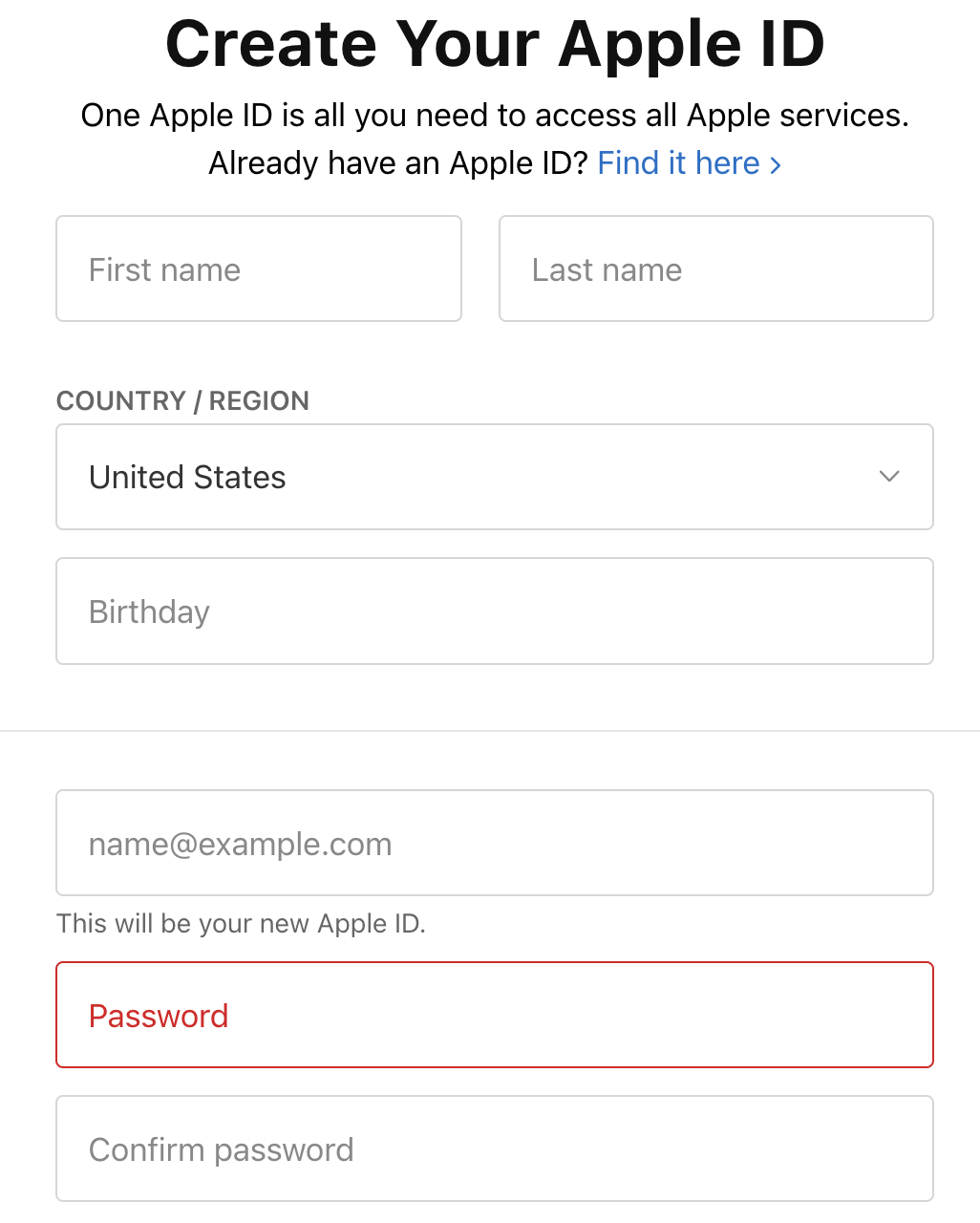
2. 选择地区、选择新邮箱、设置新密码
之后需要通过一个手机号来验证,这个手机号可以选用自己 (+86) 的手机,没必要通过其他途径来实现外国手机验证。
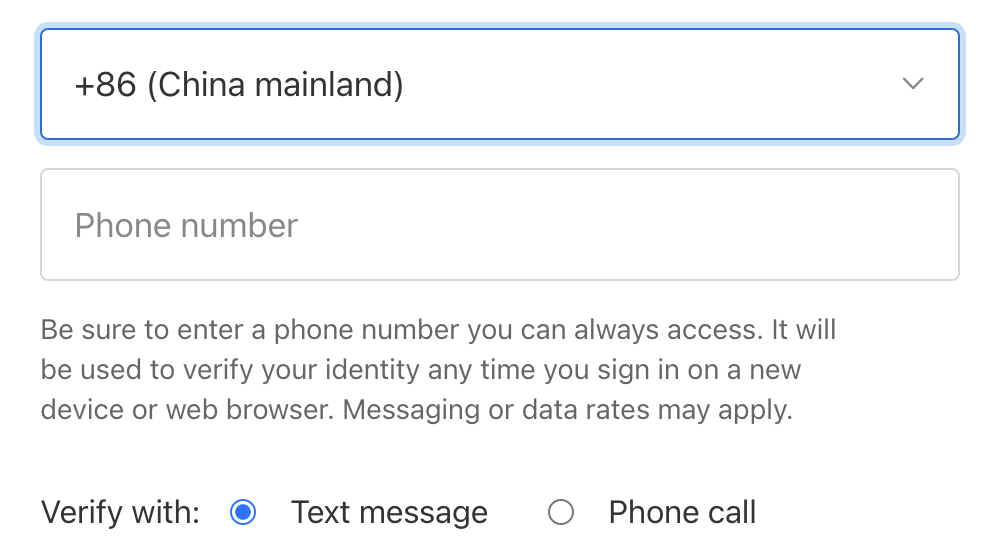
3. 选择 (+86) 手机准备验证
注册成功后,账号会自动登录,如果没登录的话重新登录一遍刚注册的账号即可。下一步是填写付款方式 & 账单地址。
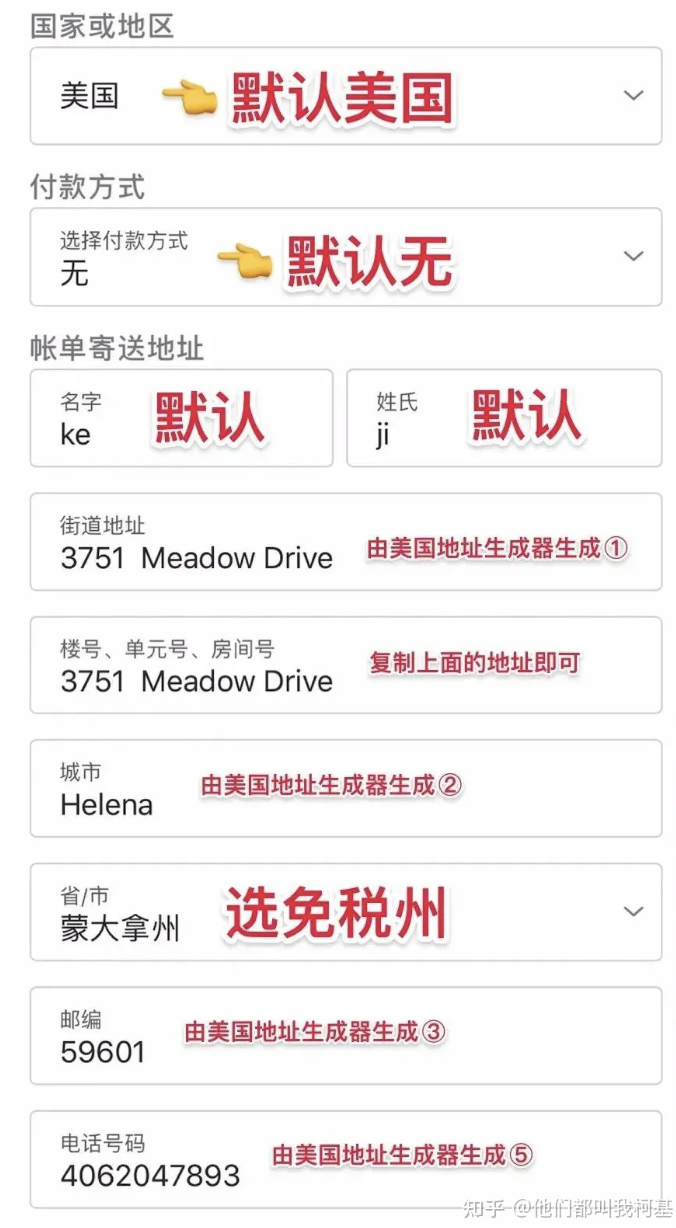
4. 灵活填写付款方式和账单地址
这一步很关键,实际上 Apple 并不会核实你填写的内容,所以很有必要结合需求为自己量身定制一个选项。推荐借助漂亮国地址生成器(可在网上搜索相关工具),它会自动帮你生成街道地址、城市、邮编、电话号码等信息。
因为产品在漂亮国的许多州都要征收消费税,因此生成地址时,建议选以下五个免税州(之后你就是对应地址的人了):
- 蒙大拿州(Montana)
- 俄勒冈州(Oregon)
- 阿拉斯加州(Alaska)
- 特拉华州(Delaware)
- 新罕布什尔州(New Hampshire)
之后,外区 Apple ID 就注册完成了!万里长征迈出第一步,接下来重点讲讲登录。
登录外区 Apple ID
在第一部分我们已经认真讲过了 Apple ID 对于苹果设备的作用,为了保证操作万无一失,务必先做足功课再接着往下阅读。也还请不嫌弃我啰嗦:
用其他 Apple ID 下载特定软件时,只能在 App Store 中切换账号!千万不能在设置中切换账号,否则可能会造成冻结,只能设备刷机才能恢复! 无论这一 Apple ID 是从淘宝、苹果软件站获得,还是自己申请新注册的。
操作方法很简单:
- iPhone 和 iPad 都是在 App Store 的右上方点击头像进入账号,然后点“退出登录”即可。
- Mac 在 App Store 的左下方点击头像,再点击右上方的“账号设置”,选择退出账号即可。
- 退出登录后,登录新的 Apple ID 即可。过程中如果弹窗提示你按照设备中的 Apple ID 登录(也就是你原先的 ID),拒绝弹窗的好意即可。
登录外区账号后,就发现你能搜到更多 App 了,比如 YouTube、ChatGPT 等。如果不需要付费,就可以直接下载了。
用外区 Apple ID 完成支付
大多数正版 VPN 都要付费,费用为 3 美元左右。无论是选择购买何种 VPN,操作基本完全一致。
通常的支付方式有三种:
- Apple ID 的账户余额,通过充值礼品卡获得
- 海外的银行卡
- PayPal
后两种方式不太可行。一方面是现实的可行性不太高,另一方面是即便满足前一条件,但好像至少从我的多次操作来看也失败了。而第一种方式是最简单便捷的,在默认情况下,Apple 也会先从 ID 的余额中扣除,也不需要额外的设置。
礼品卡相当于就是电子现金,充值礼品卡实际上也不麻烦,每一步都很明确:
- 充值
- 兑换
充值苹果礼品卡
一种方法是在苹果的官网操作,进入下方链接:
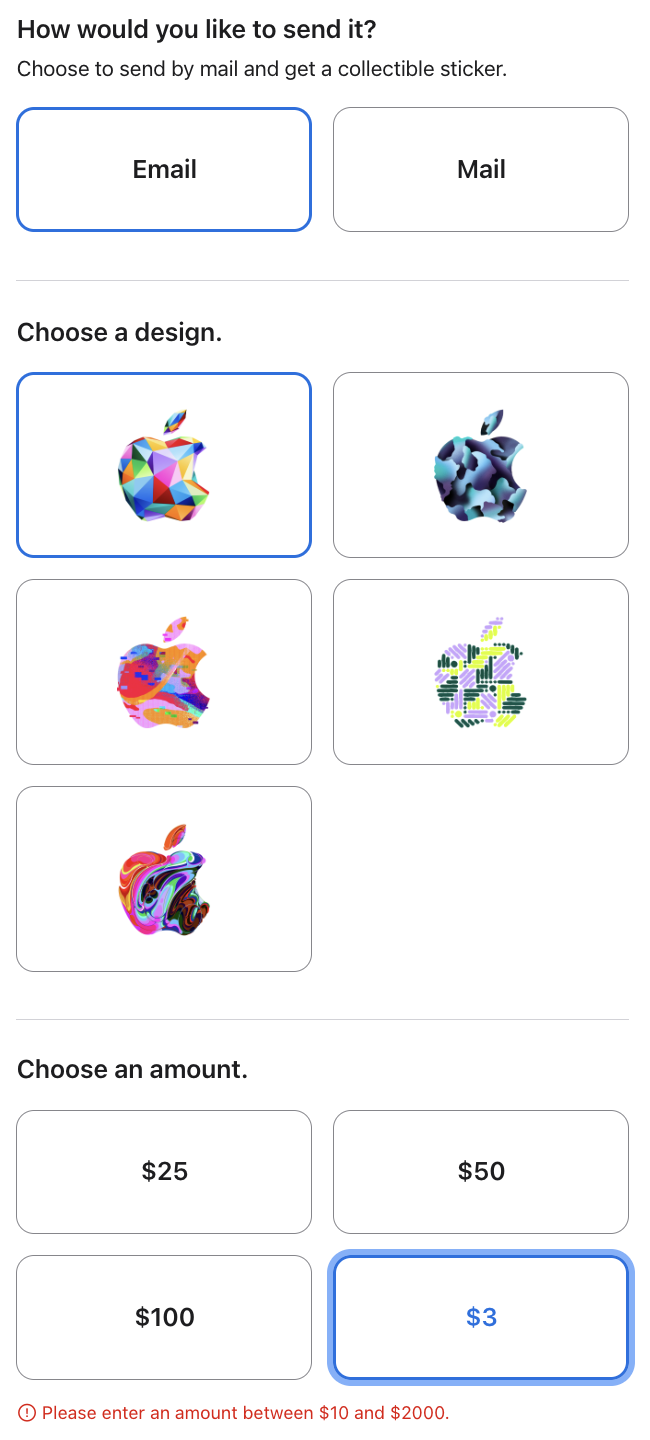
- 寄送方式:电子邮件
- 样式选择:随意
- 充值数额:这是比较闹心的地方,官网购买则要求至少充值 10 美元,这真是不小的数额,而 VPN 也就 3 美元左右。如果手头比较阔绰可以接着往下操作(或者救济我一下);如果你也和我一样,那就让我带你走另一条路。
另一种方法就是在 Pockyt Shop 完成礼品卡的购买。Pockyt Shop 的好处是,它支持更自由的充值数额(起点只是 2 美元),并且不收取其他任何费用。从下方链接进入 Pockyt Shop:
首先要完成账号的注册。注册好后在主页找到我们要注册的礼品卡类型—— App Store & iTunes US ——也就是这个显眼的苹果图标。
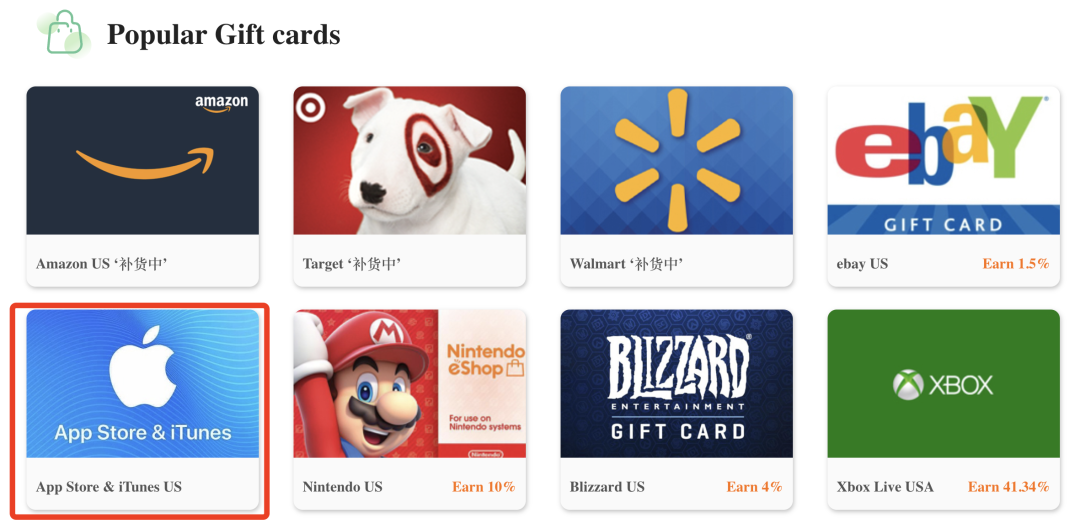
还记得我们前面讲注册 Apple ID 时所在州的选择么?这就是免税州发挥作用的时候了!如果此前你选择的是免税州,那么充值 App Store 上的价格就好了;如果非免税州,保险起见还是需要多计算进 10% 的税(不同的州的征税情况不同,10% 是相对安全的,或者直接多充 1 美元。但如果充值额恰好不足以购买是很尴尬的情况,再次充值的最低门槛是 2 美元,可能会造成些许小浪费)。
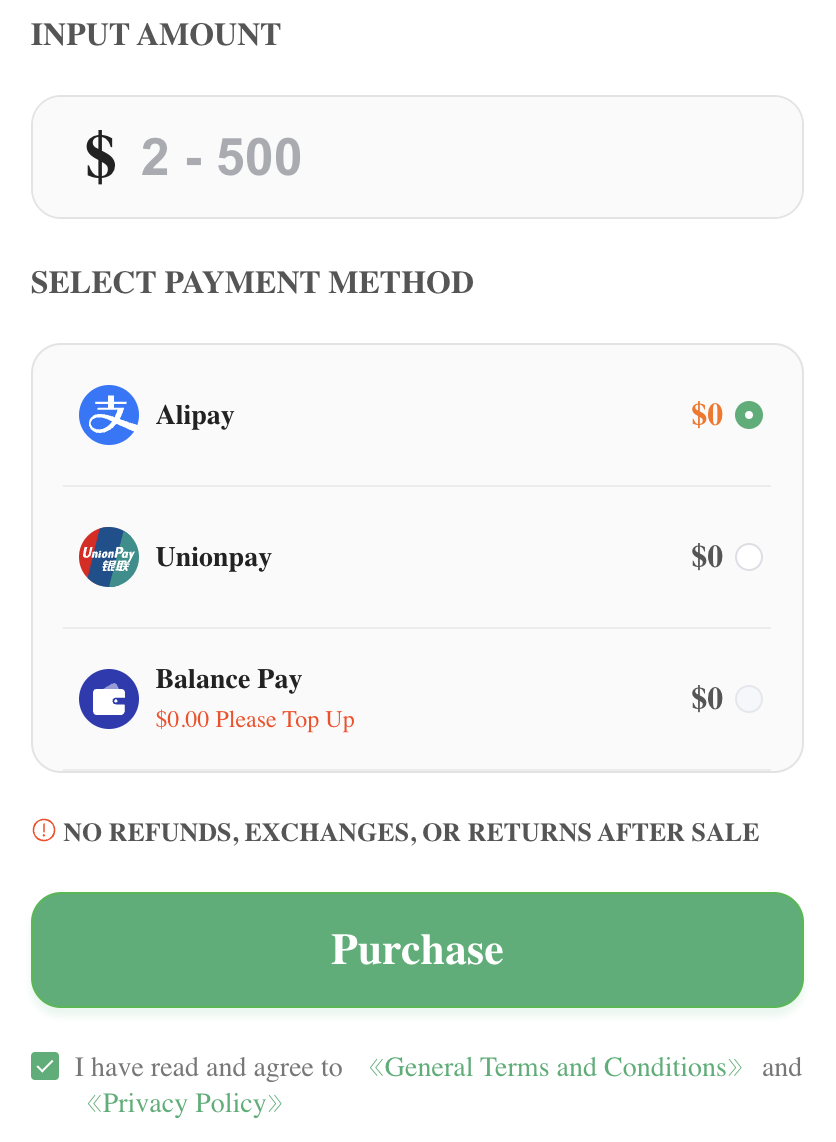
确定充值数额后,选择支付方式按照实时汇率支付即可。交易完成,你就会有独一无二的兑换码,请妥善保存,不要忘了也不要分享给他人。不过比较贴心的一点是,Pockyt Shop 也会往你的邮箱发送这笔交易信息和兑换码。
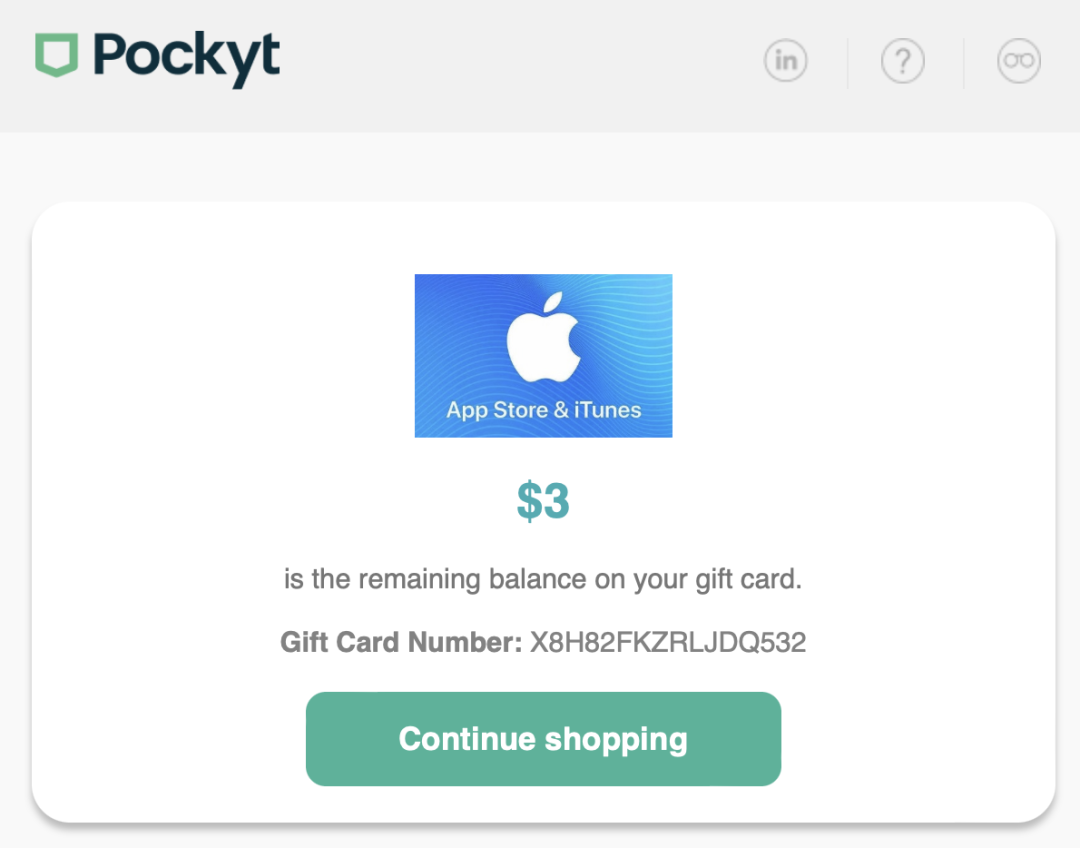
该礼品卡肯定已经被我兑换啦~
兑换苹果礼品卡
这样,我们离激动人心的时刻就又进了一步。有了礼品卡兑换码之后,就是进入 App Store 的账户中去兑换。
- 对于 iPhone 和 iPad:App Store 右上方头像点开后,选择“兑换充值卡或代码”。
- 对于 Mac:App Store 左下方头像点击后,右上方点击“兑换礼品卡”。
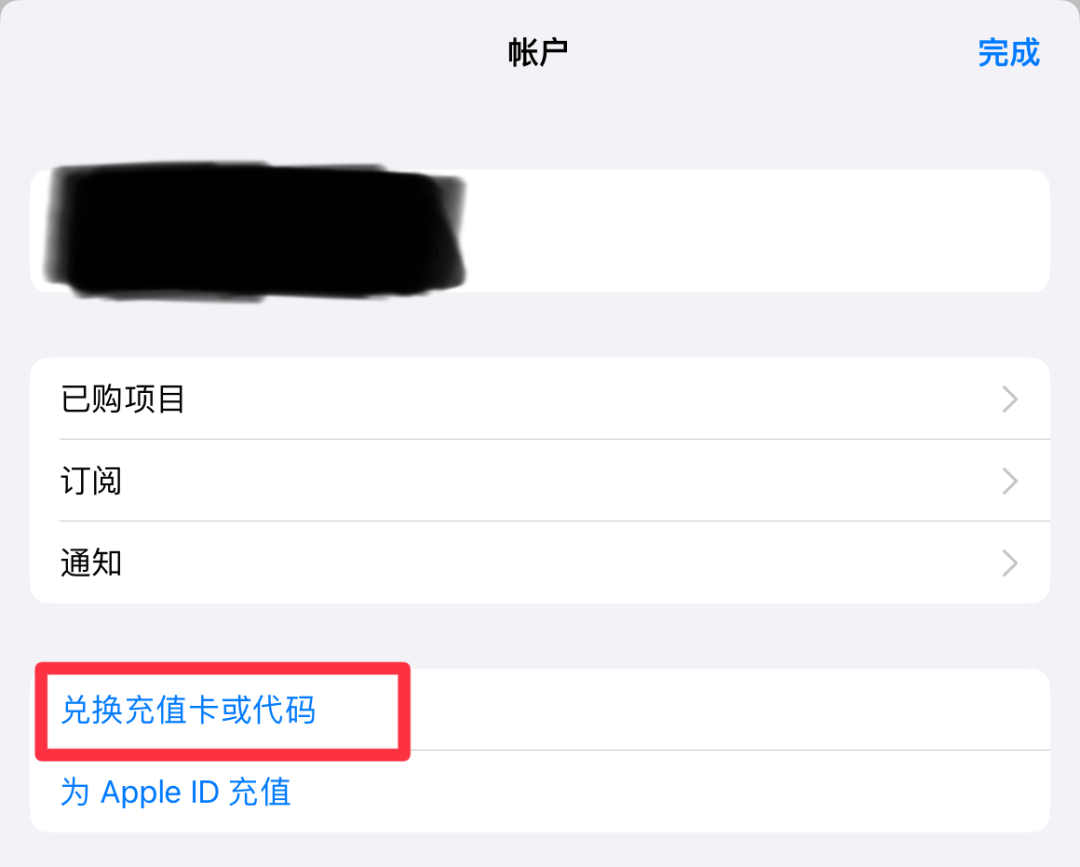
输入兑换码之后就完成兑换啦,如下图。
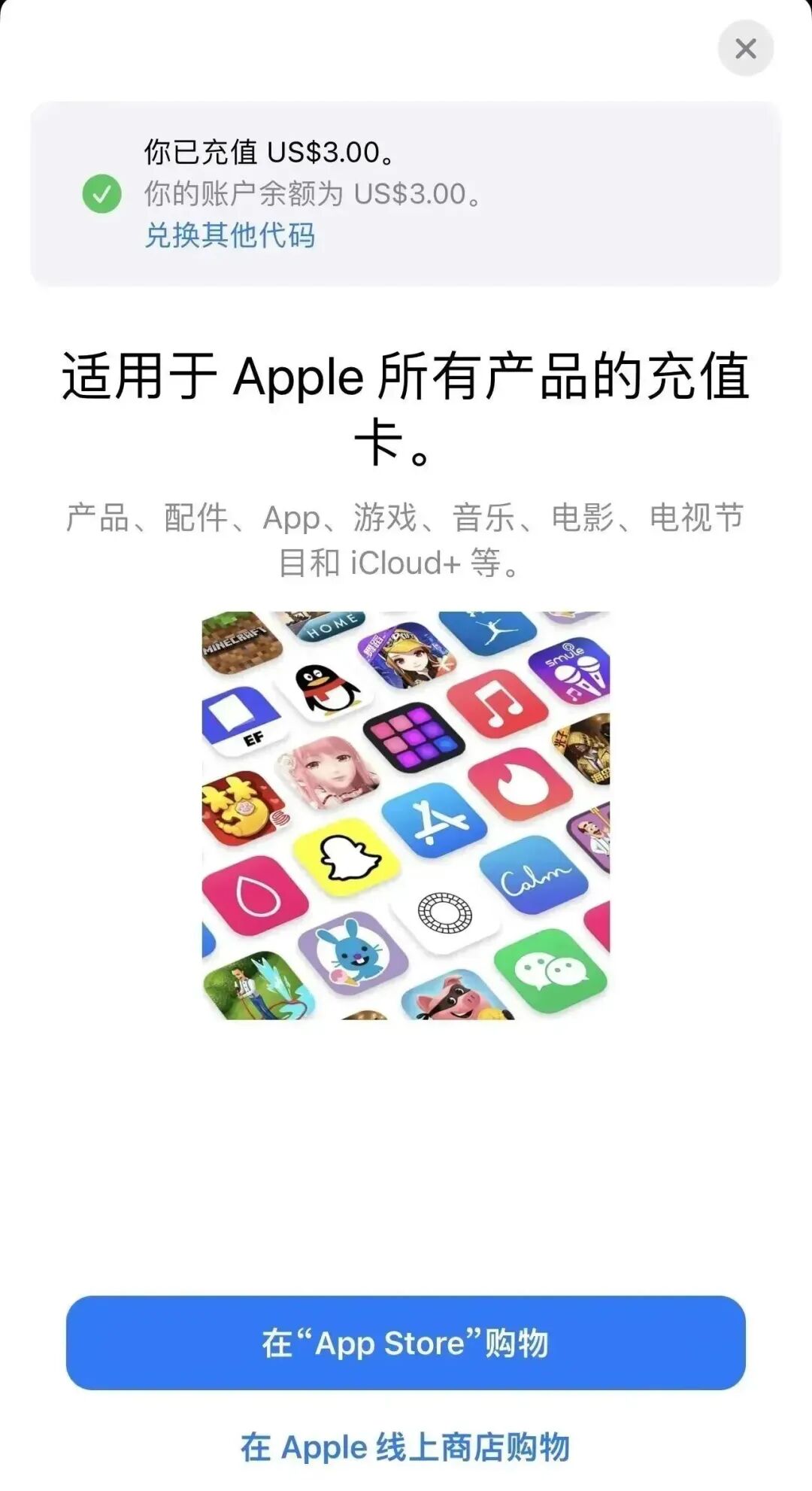
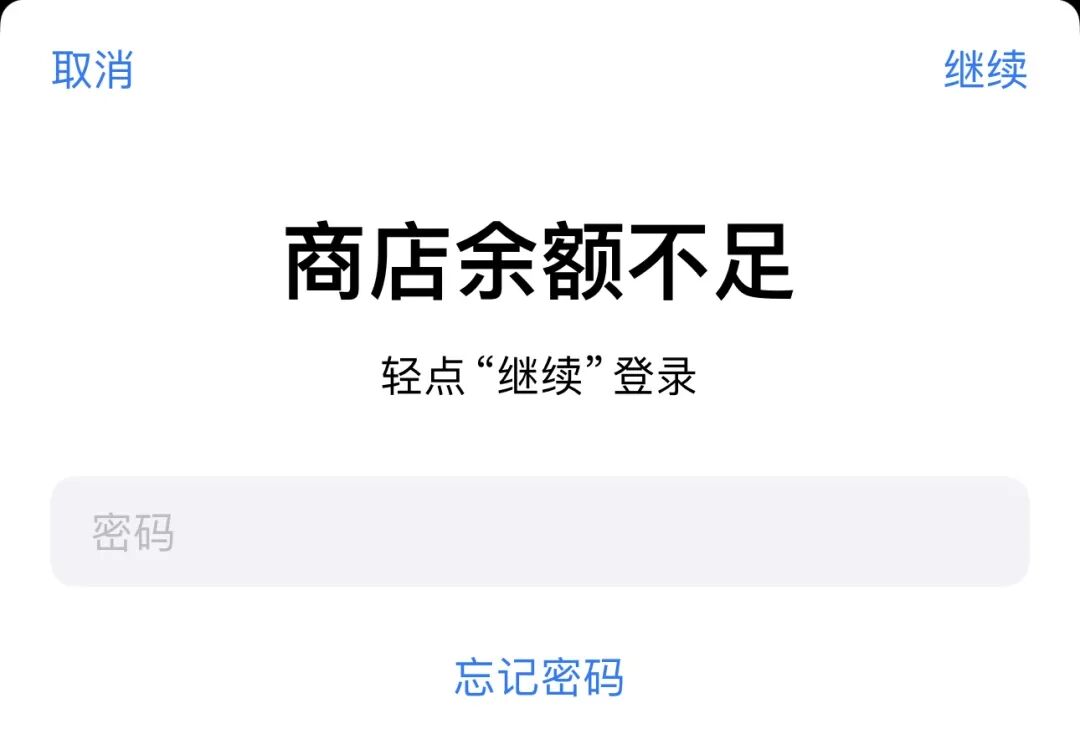
如果余额足够,这次点击要下载的付费软件,完成个人确认后就可以支付并开始下载啦。如果余额不足,会出现如下对话,通常就是因为税的原因,点击“取消”回去充值够即可(请相信你的每一步操作,也请相信我~我要买的小火箭是 $2.99,我初次只充值 3 美元,结果屡次弹窗怀疑过程中出了问题,甚至质疑礼品卡的可行性;后来突然想到可能是漂亮国的消费税原因,再充值了 2 美元就完成了支付!)
经过前前后后的探索和试错,这样一个巨大且繁琐的问题总算解决了,果然还是有 YouTube 下饭才香!过程中让我最失望的不是流程比较复杂,而是这样有共性的问题竟然没能找到整合性和可靠性高的回答,那就让我来填补一下空白吧(捂脸)。
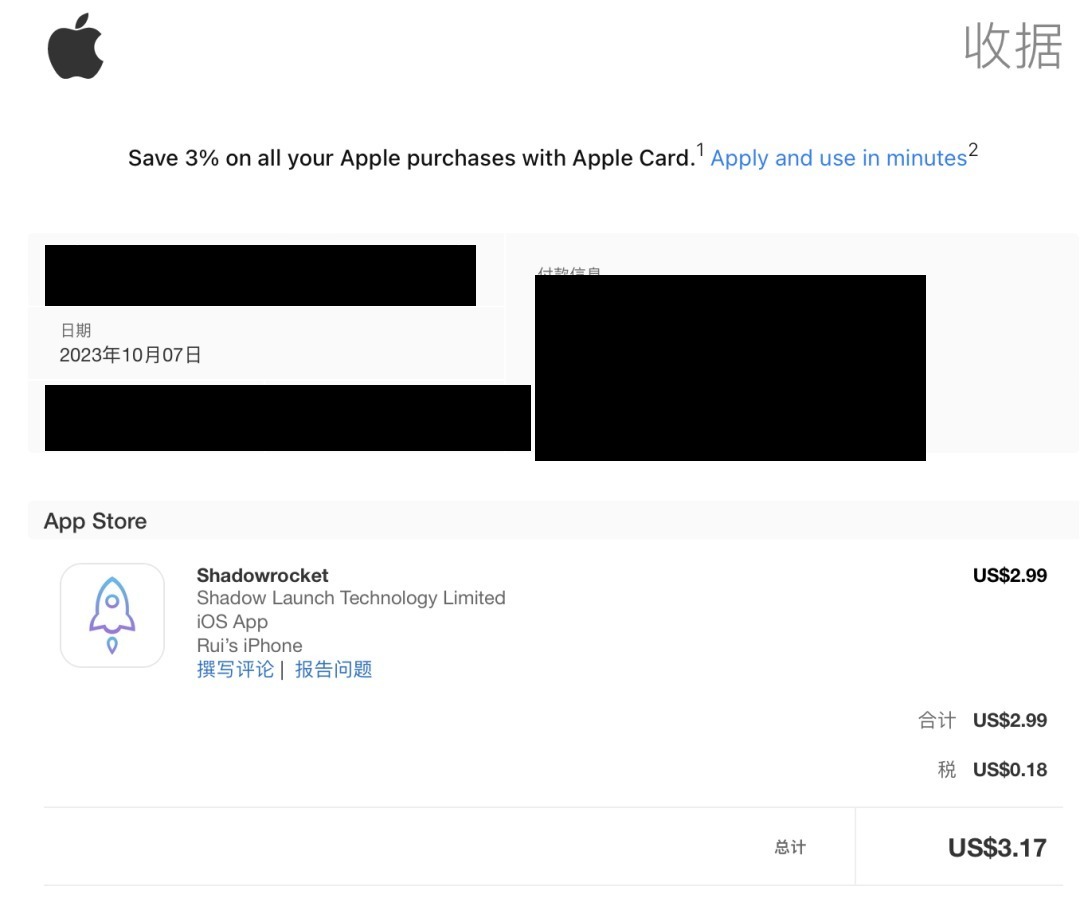
本文近四千字,摸索和碰壁时参考了大量的网络上的优质回答,在此表示感谢。
更重要的是,感谢你能阅读到这里,也感谢你对我的信任!希望这期总结对你有帮助!
随风下次见~
存入收藏夹
选一个收藏夹归类;不选就留在「默认收藏夹」。